
Playwright Node.js 客户端:安装、抓取与云浏览器
了解 Playwright Node.js 客户端如何工作:安装、启动浏览器、抓取动态页面,并通过云浏览器 API 和代理进行扩展。
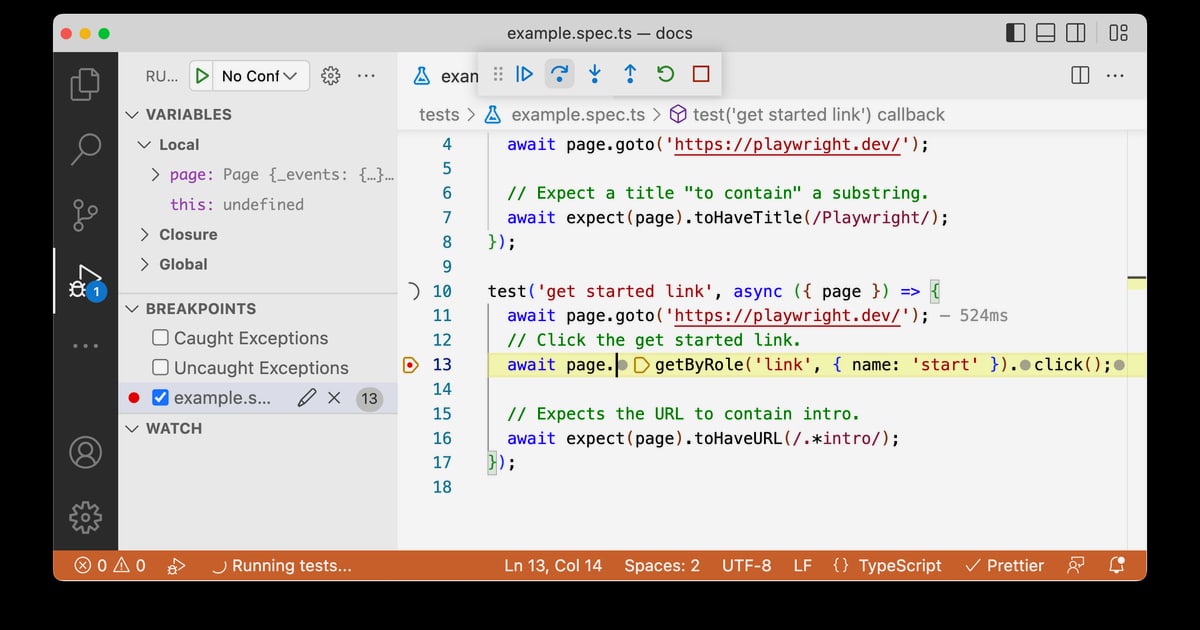
Playwright Node.js 客户端:安装、抓取与云浏览器
Playwright Node.js 客户端是 JavaScript 入口点,可让你从代码中驱动真实的浏览器引擎。它像用户浏览器一样渲染页面,自动等待元素,并暴露简洁的异步 API 用于导航、交互和提取。这使其成为抓取 JavaScript 密集型网站、运行端到端测试以及驱动自动化代理的默认选择。
本指南将介绍如何安装客户端、编写第一个脚本、处理动态内容和无限滚动,以及如何通过云浏览器和代理路由扩展到单台本地机器之外。
Playwright Node.js 客户端究竟是什么
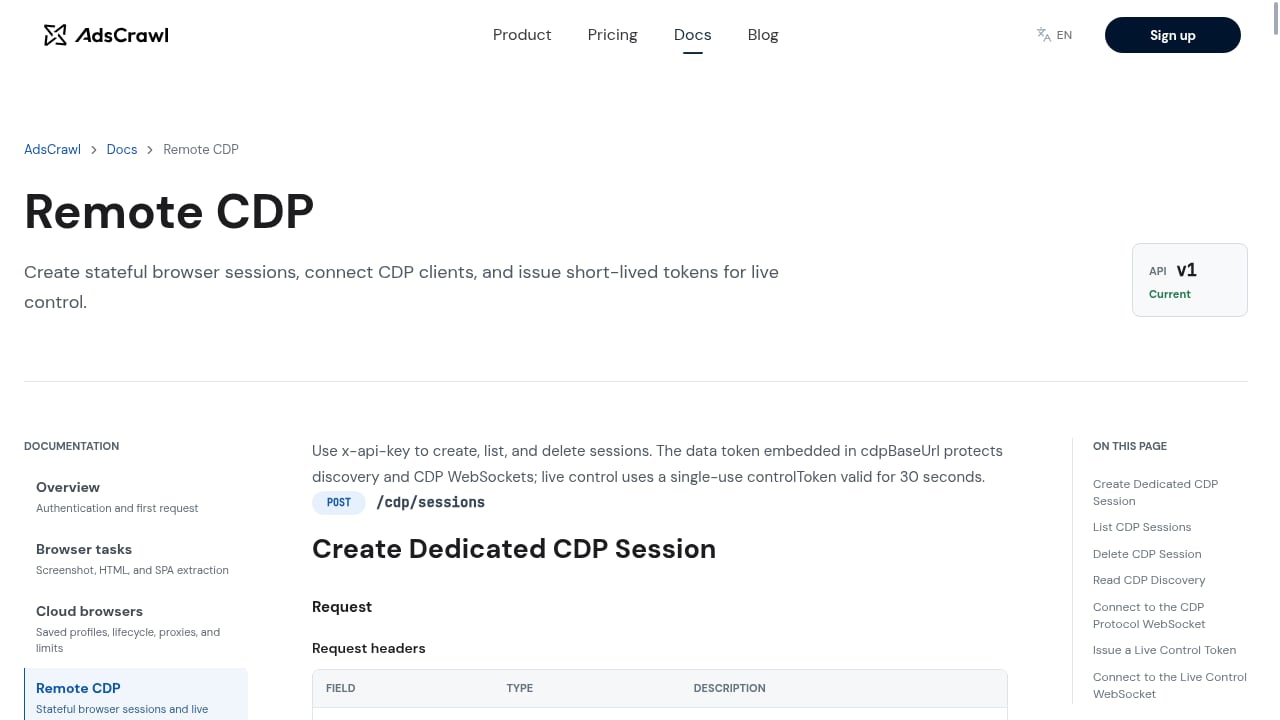
First viewport screenshot of Remote CDP | AdsCrawl Documentation.
Remote CDP 的首个视口截图 | AdsCrawl 文档。
Playwright 是一个最初由 Microsoft 开发的开源浏览器自动化库。Node.js 客户端是 npm 包(playwright 或 @playwright/test),可让你从 JavaScript 或 TypeScript 控制 Chromium、Firefox 和 WebKit。
与 axios 或 node-fetch 等仅 HTTP 客户端不同,Playwright 会启动实际的浏览器进程。JavaScript 会执行,SPA 会水合,初始响应之后出现的内容也可供脚本使用。
开箱即用的关键能力:
- 自动等待 — 操作会等待元素可操作,从而消除大多数竞态条件。
- 多浏览器支持 — 同一脚本可在 Chromium、Firefox 和 WebKit 上运行。
- 请求拦截 — 阻止图片、字体和分析脚本以加快运行速度。
- 截图和 PDF — 原生捕获视觉输出。
- 浏览器上下文 — 具有独立 Cookie 和存储的隔离配置文件。
安装 Playwright Node.js 客户端
最快的方式是使用官方脚手架命令,它会创建项目、安装依赖并下载浏览器二进制文件:
npm init playwright@latest
在设置过程中,你可以选择 TypeScript 或 JavaScript、测试文件夹名称、是否添加 GitHub Actions 工作流以及是否安装浏览器。该命令可以安全地重复运行;它不会覆盖现有测试。
如果你只需要自动化库而不需要测试运行器:
npm install playwright
npx playwright install
系统要求是在 Windows 11+、macOS 14+ 或现代 Debian 和 Ubuntu 版本上使用当前的 Node.js LTS 版本。官方安装文档列出了确切支持的版本。
你的第一个 Playwright Node.js 脚本
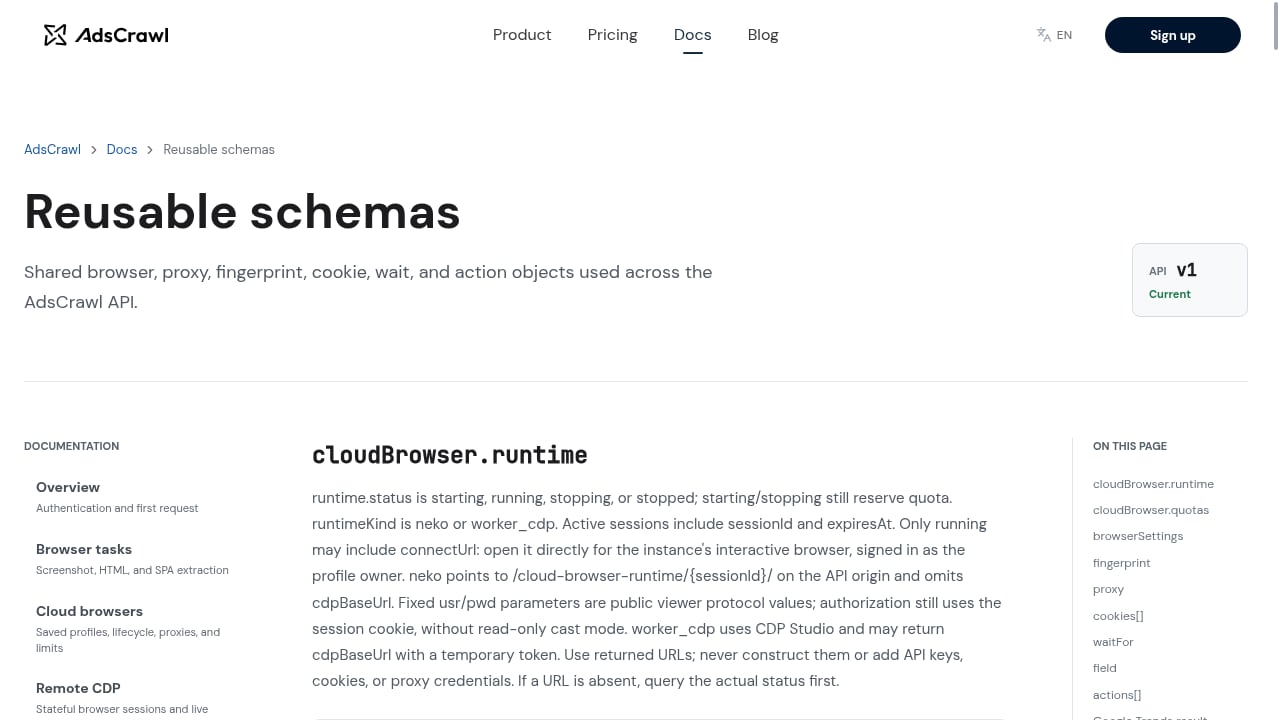
First viewport screenshot of API Schemas | AdsCrawl Documentation.
API Schemas 的首个视口截图 | AdsCrawl 文档。
一个最小的抓取脚本每次都遵循相同的模式:启动、创建上下文、打开页面、导航、提取、关闭。
const { chromium } = require('playwright');

async function run() {
  const browser = await chromium.launch({ headless: true });
  const context = await browser.newContext();
  const page = await context.newPage();

  await page.goto('https://example.com', { waitUntil: 'networkidle' });
  console.log(await page.title());
  console.log(await page.content());

  await browser.close();
}

run();
每一步的作用:
chromium.launch()启动浏览器进程。调试时可设置headless: false。browser.newContext()创建隔离配置文件,类似于全新的无痕窗口。context.newPage()在该上下文中打开一个标签页。page.goto()根据waitUntil选项进行导航和等待。page.content()返回 JavaScript 运行后完全渲染的 HTML。browser.close()释放进程及任何相关资源。
从渲染页面中提取结构化数据
获得 HTML 后,你可以使用 Cheerio 等库解析它,或通过 Playwright 定位器直接查询 DOM。定位器通常是更好的选择,因为它们遵循自动等待,并且对布局变化更具弹性。
const items = await page.locator('li.product-card').evaluateAll((nodes) =>
  nodes.map((node) => ({
    title: node.querySelector('h3')?.textContent?.trim(),
    price: node.querySelector('.price')?.textContent?.trim(),
  }))
);
对于首次绘制后加载内容的页面,在提取前等待特定选择器:
await page.waitForSelector('h1.product-title');
这一行消除了抓取结果为空的最常见原因:在框架渲染之前读取 DOM。
处理动态内容和无限滚动
无限滚动是市场和社交信息流中的标准模式。可靠的方法是滚动直到页面高度不再变化。
let previousHeight = 0;
while (true) {
  previousHeight = await page.evaluate(() => document.body.scrollHeight);
  await page.evaluate(() => window.scrollTo(0, document.body.scrollHeight));
  await page.waitForTimeout(1500);
  const newHeight = await page.evaluate(() => document.body.scrollHeight);
  if (newHeight === previousHeight) break;
}
对于交互密集型流程,将定位器与输入和点击结合使用:
await page.getByPlaceholder('Search').fill('wireless headphones');
await page.getByRole('button', { name: 'Search' }).click();
await page.waitForSelector('.results-grid');
这些模式覆盖了大多数抓取场景,但它们仍然假设浏览器在你的机器上使用你的 IP 地址运行。
本地 Playwright 在规模化时为何失效
本地运行 Playwright 在遇到生产限制之前一直有效:
- IP 声誉 — 单个数据中心 IP 很快会被限速或封锁。
- 指纹识别 — 裸服务器上的无头 Chromium 很容易被检测。
- 并发 — 每个浏览器实例消耗内存和 CPU,因此笔记本电脑很快达到上限。
- 会话状态 — Cookie、登录信息和存储需要在多次运行之间持久化。
- 基础设施 — 管理浏览器二进制文件、补丁和代理本身就成了一项工作。
这些是团队从本地执行转向托管浏览器层的原因。
将 Playwright 连接到云浏览器
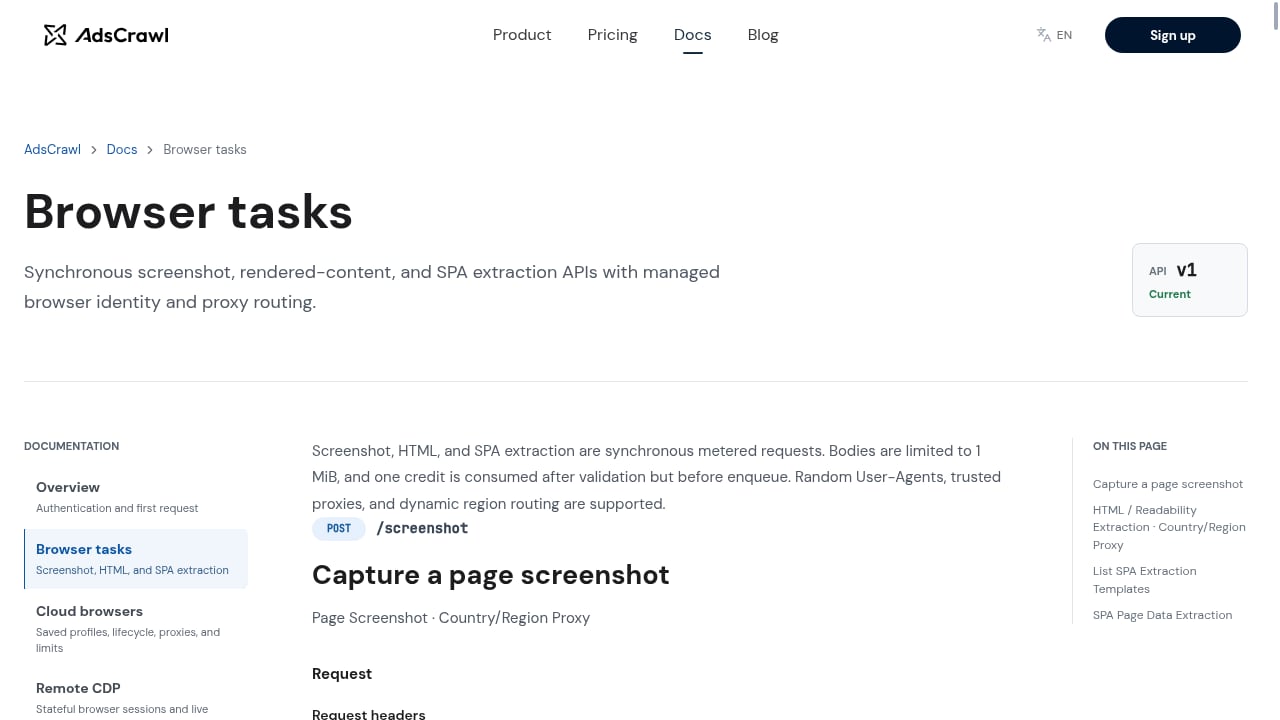
First viewport screenshot of Browser Tasks | AdsCrawl Documentation.
Browser Tasks 的首个视口截图 | AdsCrawl 文档。
云浏览器平台在远程基础设施上运行真实的 Chromium 实例,并通过 Chrome DevTools Protocol (CDP) 暴露它们。Playwright 可以使用 chromium.connectOverCDP() 附加到这些会话,因此你现有的脚本只需更改连接目标即可继续工作。
const browser = await chromium.connectOverCDP(connectUrl);
const context = browser.contexts()[0];
const page = await context.newPage();

await page.goto('https://example.com');
console.log(await page.content());

await browser.close();
这种模式正是 AdsCrawl 等平台所提供的。AdsCrawl 是一个托管云浏览器和浏览器自动化 API,可让你将 Playwright、Puppeteer 或任何 CDP 客户端连接到真实的云 Chromium 浏览器,并支持住宅代理路由、持久配置文件和结构化输出选项。如果你想要此设置的 Puppeteer 等效方案,AdsCrawl 与 Puppeteer 指南涵盖了相同的连接模型。
对于比较基础设施选项的团队,浏览器 API 比较指南分解了各平台的 CDP 控制、渲染和定价。
代理路由和反机器人注意事项
一旦你超越小型任务,代理就不是可选项。轮换住宅代理为每个请求提供不同的出口 IP,从而降低触发速率限制或封锁的机会。
使用云浏览器时,代理配置通常在会话级别处理,而不是在脚本中处理。你在创建浏览器会话时传递代理设置,远程 Chromium 会相应地路由流量。这使你的 Playwright 代码保持整洁,并避免硬编码凭据。
一些实用规则:
- 当你需要一致状态时,按会话而不是按请求轮换 IP。
- 当内容因地区而异时,将代理地理位置与目标站点的受众匹配。
- 保持合理的请求速率;激进的并发会破坏住宅 IP 的目的。
- 重用已认证会话,而不是反复登录。
在本地和云 Playwright 之间选择
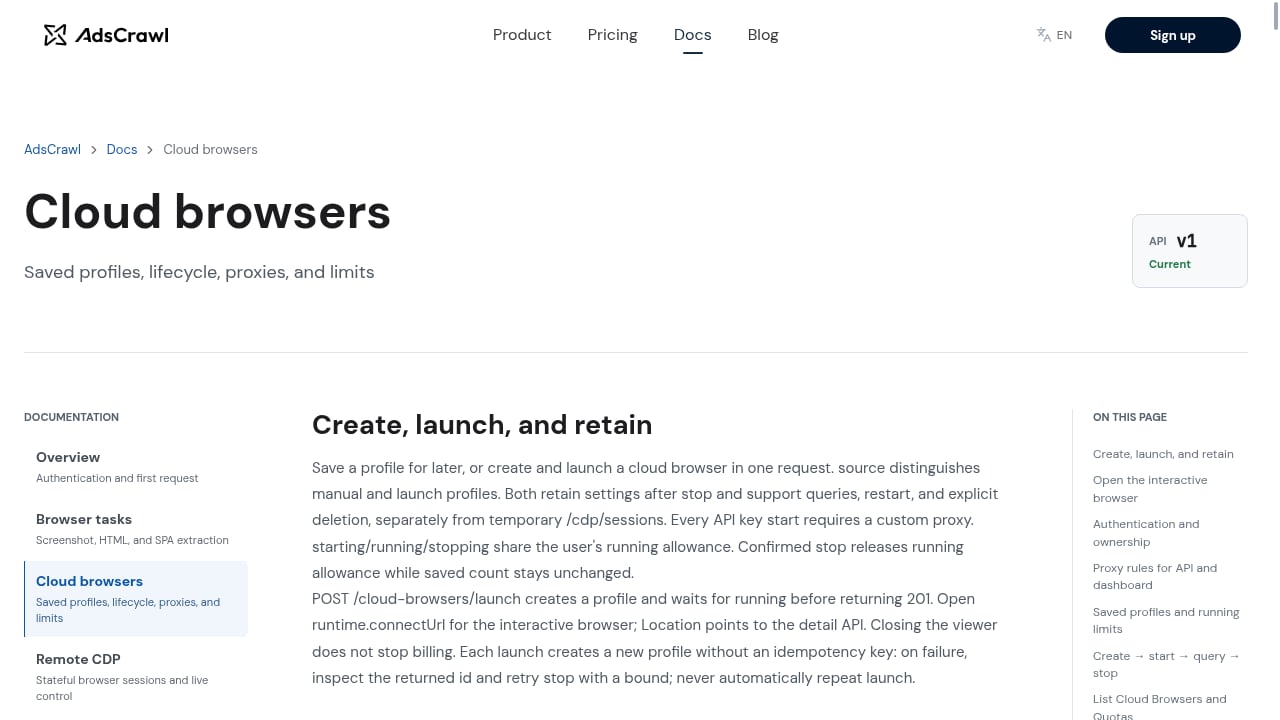
First viewport screenshot of Cloud Browsers | AdsCrawl Documentation.
Cloud Browsers 的首个视口截图 | AdsCrawl 文档。
| 因素 | 本地 Playwright | 云浏览器 API |
|---|---|---|
| 设置工作量 | 安装和管理浏览器 | 通过 CDP 连接 |
| IP 多样性 | 单机 IP | 轮换住宅代理 |
| 并发 | 受硬件限制 | 随计划扩展 |
| 会话持久性 | 手动存储状态文件 | 托管配置文件 |
| 反机器人弹性 | 取决于你的补丁 | 指纹和代理处理 |
| 成本模型 | 基础设施和时间 | 基于积分的计划 |
本地执行是开发、调试和小型内部测试的正确选择。当你需要规模、IP 多样性或跨长期运行任务的持久身份时,云执行才有意义。
Playwright MCP 和代理驱动的自动化
一种较新的模式是通过 Model Context Protocol 将 Playwright 暴露给语言模型。Playwright MCP 服务器提供浏览器自动化工具,这些工具基于结构化可访问性快照而不是截图进行操作,这使代理交互更可靠且运行成本更低。它适用于 VS Code、Cursor、Claude Desktop 和其他 MCP 客户端。
如果你正在构建代理工作流,这值得理解,因为它改变了浏览器的驱动方式:代理不再手动编写选择器,而是读取可访问性树并对元素引用进行操作。Playwright MCP 文档涵盖了配置、配置文件模式和空闲超时。
常见陷阱及如何避免
- 过早读取 DOM — 始终等待选择器或使用
waitUntil: 'networkidle'。 - 泄漏浏览器进程 — 将脚本包装在
try/finally中,并始终调用browser.close()。 - 硬编码凭据 — 对代理和 API 密钥使用环境变量。
- 忽略上下文隔离 — 每个任务使用单独的上下文可防止作业之间的 Cookie 泄漏。
- 过度滚动 — 限制滚动迭代次数,以避免在损坏页面上出现无限循环。
- 跳过错误处理 — 应捕获并记录导航超时和选择器未命中。
相关阅读
- AdsCrawl vs Scrapy vs Thunderbit:2026 年哪个抓取器胜出? - 比较 AdsCrawl、Scrapy 和 Thunderbit 在 2026 年的网页抓取。了解哪种工具适合动态网站、Python 管道或无代码提取。
- AdsCrawl vs Steel:面向 AI 代理的浏览器基础设施 - AdsCrawl 与 Steel 对比:CDP 控制、Markdown 提取、代理路由、定价,以及哪种浏览器 API 适合 AI 代理、抓取和自动化。
来源和进一步阅读
- 使用 Node.js 进行 Playwright 网页抓取:完整指南(2026) - 了解如何使用 Playwright 和 Node.js 抓取网站。涵盖设置、动态内容、无限滚动、隐身模式、代理等,并附有代码示例。
常见问题
什么是 Playwright Node.js 客户端?
它是让你从 JavaScript 或 TypeScript 控制 Chromium、Firefox 和 WebKit 的 npm 包。它包括自动化库,并单独提供 Playwright Test 运行器。
使用 Playwright 需要 Node.js 吗?
对于 Node.js 客户端,是的。Playwright 还提供 Python、Java 和 .NET 客户端,但 Node.js 包需要当前的 Node.js LTS 版本。
Playwright 能抓取 JavaScript 渲染的页面吗?
可以。Playwright 运行真实浏览器,因此 React、Vue 或 Angular 等框架生成的内容在渲染后可用。使用 waitForSelector 或 waitUntil: 'networkidle' 来正确安排提取时间。
如何将 Playwright 与代理一起使用?
在启动浏览器或创建上下文时传递代理设置。使用云浏览器平台时,代理路由在会话级别配置,因此你的脚本只需要连接 URL。
对于抓取,Playwright 比 Puppeteer 更好吗?
两者都驱动 Chromium。Playwright 增加了多浏览器支持、更强的自动等待和内置测试运行器。Puppeteer 的 API 表面更小,且拥有庞大的现有生态系统。正确的选择取决于你的技术栈以及是否需要跨浏览器覆盖。
我可以将 Playwright 连接到远程浏览器吗?
可以。chromium.connectOverCDP() 将 Playwright 附加到任何暴露 CDP 端点的浏览器,包括托管云浏览器。这是将 Playwright 的 API 与远程基础设施结合的标准方式。
结论
Playwright Node.js 客户端让你以编程方式控制真实浏览器,这就是它能处理 HTTP 客户端无法处理的动态页面的原因。从本地开始学习 API:安装包,编写启动和提取脚本,并为渲染内容添加等待。
当你超出单台机器时,相同的代码可通过 CDP 连接到云浏览器。这种转变解决了 IP 声誉、并发和会话持久性问题,而无需重写自动化逻辑。如果你正在评估这一转变,2026 平台排名比较了领先选项在反机器人处理、会话持久性和成本方面的表现。